English French German Spain Italian Dutch Russian Portuguese Japanese Korean Arabic Chinese Simplified
Показаны сообщения с ярлыком настройка Blogger. Показать все сообщения

25 сент. 2010 г.

Настраиваем свой блог на Blogger.com. Локализация

   Всем привет! В этом посте я расскажу, как выполнить локализацию вашего блога на Blogger.com с помощью Google Translate.


Локализация: 

  1. Перейдите на вкладку "Дизайн"->"Элементы страницы", и выберете добавить гаджет. В списке гаджетов выберете "HTML/JavaScript".
  2. В данном гаджете, в поле "Содержание" вставьте следующий код:
  3. <style> 
    .google_translate img {
    filter:alpha(opacity=100);
    -moz-opacity: 1.0;
    opacity: 1.0;
    border:0;
    }
    .google_translate:hover img {
    filter:alpha(opacity=30);
    -moz-opacity: 0.30;
    opacity: 0.30;
    border:0;
    }
    .google_translatextra:hover img {
    filter:alpha(opacity=0.30);
    -moz-opacity: 0.30;
    opacity: 0.30;
    border:0;
    }
    </style> 
    <div> 
    <a class="google_translate" href="#" target="_blank" rel="nofollow" title="English" onclick="window.open('http://translate.google.com/translate?u='+encodeURIComponent(location.href)+'&langpair=ru%7Cen&hl=en'); return false;"><img alt="English" border="0" align="absbottom" title="English" height="32" src="https://blogger.googleusercontent.com/img/b/R29vZ2xl/AVvXsEh-zMDySZ5XeGIgo73_EKjKEaFT1f66s1ICZvWo1lO2QRpZj9Rc13ehIrPgp3pFpegRBF7dFtKI_B8av_TvmgXgCaRskpCZOrXMCS_Jcm9wSSP3qXsGRjabuIDOd_HG4s4r3EgfkRMSDIo/?imgmax=800" style="cursor: pointer;margin-right:13px" width="24" /></a>
     
    <a class="google_translate" href="#" target="_blank" rel="nofollow" title="French" onclick="window.open('http://translate.google.com/translate?u='+encodeURIComponent(location.href)+'&langpair=ru%7Cfr&hl=en'); return false;"><img alt="French" border="0" align="absbottom" title="French" height="32" src="https://blogger.googleusercontent.com/img/b/R29vZ2xl/AVvXsEgnYV1-x0QdM84dTDlqMMO0vxFMmsnuuoqenyjfmKk9qZa-lnHl8xZEHdidPB5XqvcEm7hPeAUocarJD6k-kKy8skKXxSiSVTXGQdqUH5SCxuqr42xZu62zwD3GX5a0ri3Du03xClyvrTs/?imgmax=800" style="cursor: pointer;margin-right:13px" width="24" /></a> 
    <a class="google_translate" href="#" target="_blank" rel="nofollow" title="German" onclick="window.open('http://translate.google.com/translate?u='+encodeURIComponent(location.href)+'&langpair=ru%7Cde&hl=en'); return false;"><img alt="German" border="0" align="absbottom" title="German" height="32" src="https://blogger.googleusercontent.com/img/b/R29vZ2xl/AVvXsEgR94afT2pyeg-nmMgp-s_lv7gXHr4XF2qJ7QkgB2Pmu9QlzPOoM0MJ9ry5lJszEsjV4bCJ5yuaKd4h4VqLbkK9tFFSn0lY0C9hyphenhyphenXlkSV-joHSNYx_LvkgoUSfBp8_NQv6uHSdS6wMzCsMx/?imgmax=800" style="cursor: pointer;margin-right:13px" width="24" /></a> 
    <a class="google_translate" href="#" target="_blank" rel="nofollow" title="Spain" onclick="window.open('http://translate.google.com/translate?u='+encodeURIComponent(location.href)+'&langpair=ru%7Ces&hl=en'); return false;"><img alt="Spain" border="0" align="absbottom" title="Spain" height="32" src="https://blogger.googleusercontent.com/img/b/R29vZ2xl/AVvXsEiruv0kzpMkGHQE9AaBXW1BTH30ByeN4njJ2l40XIEtpsG8oZUZgz1l4GQaWIWzdTBT9W0RE0M6FjbIUt-1RfFpfZKXZTmyMKP9JLWBd7lsKOSnOTpLs6rk80qyalamAb4R18Lwg3PddMNE/?imgmax=800" style="cursor: pointer;margin-right:13px" width="24" /></a> 
    <a class="google_translate" href="#" target="_blank" rel="nofollow" title="Italian" onclick="window.open('http://translate.google.com/translate?u='+encodeURIComponent(location.href)+'&langpair=ru%7Cit&hl=en'); return false;"><img alt="Italian" border="0" align="absbottom" title="Italian" height="32" src="https://blogger.googleusercontent.com/img/b/R29vZ2xl/AVvXsEilvtYX8N5y1wFoSQGVeAlIf4C34W-d9qCtwMrceIyfFWgzTnJqYkbbN8qz77iJISQqzHk2MAZDm7O1hQ2m3XnFkTlmyrPuzxJ9HlOpGIVZ6pqDj6jTSi3j9FFUtmWKQwPvjkMZG3semm8/?imgmax=800" style="cursor: pointer;margin-right:13px" width="24" /></a> 
    <a class="google_translate" href="#" target="_blank" rel="nofollow" title="Dutch" onclick="window.open('http://translate.google.com/translate?u='+encodeURIComponent(location.href)+'&langpair=ru%7Cnl&hl=en'); return false;"><img alt="Dutch" border="0" align="absbottom" title="Dutch" height="32" src="https://blogger.googleusercontent.com/img/b/R29vZ2xl/AVvXsEh72rt6mNeVM2HLZ76Ei5BQr17AHdwSqFv0LgBh-PnWuEEuOMQtcZ4fA45RTSEYQLQMFPu4fgCotKyE2XekhFKkdA5W2kOIQCyi7MoNI27WbLMA9R_oO8JsojWS2845KFJ2FasQXlBWupo/?imgmax=800" style="cursor: pointer;margin-right:13px" width="24" /></a>
    <a class="google_translate" href="#" target="_blank" rel="nofollow" title="Russian" onclick="window.open('http://translate.google.com/translate?u='+encodeURIComponent(location.href)+'&langpair=ru%7Cru&hl=en'); return false;"><img alt="Russian" border="0" align="absbottom" title="Russian" height="32" src="https://blogger.googleusercontent.com/img/b/R29vZ2xl/AVvXsEhzUPGjIzKlWDmOR1MysWOnjMmKi_Zaj7um2rfunXp6isZkCOhVl3hA2GaM7R7DIzhiGOL_j2TYJXA_vqf3xJJtV6Zq2GI15s7rGLyhSofWTmlbT1awOA4R-vDZsOrx_BOYffqMEZyKDno/?imgmax=800" style="cursor: pointer;margin-right:13px" width="24" /></a> 
    <a class="google_translate" href="#" target="_blank" rel="nofollow" title="Portuguese" onclick="window.open('http://translate.google.com/translate?u='+encodeURIComponent(location.href)+'&langpair=ru%7Cpt&hl=en'); return false;"><img alt="Portuguese" border="0" align="absbottom" title="Portuguese" height="32" src="https://blogger.googleusercontent.com/img/b/R29vZ2xl/AVvXsEiK4CR5HZdL9OZGnIFpWWKs9c2OD_WjFusGlGeWZTa_iXo82VkL-pR1E7NLL9R_2Ble94RhQtFIkhaSDxCwLLzmPpis6YxEikIzU1HQDODJVi6-NV7zoobENtG-5rK15qhm0I9RH5E5pvY/?imgmax=800" style="cursor: pointer;margin-right:13px" width="24" /></a> 
    <a class="google_translate" href="#" target="_blank" rel="nofollow" title="Japanese" onclick="window.open('http://translate.google.com/translate?u='+encodeURIComponent(location.href)+'&langpair=ru%7Cja&hl=en'); return false;"><img alt="Japanese" border="0" align="absbottom" title="Japanese" height="32" src="https://blogger.googleusercontent.com/img/b/R29vZ2xl/AVvXsEibDCZSL_DlW-UEnUn2gAOXzmN3WJt8gOUVr0qrt2GqGS486uTc8H4VY5eByh38B-b-jpBfKXLNQ9nKVyroplwB7FYfZ976sdzmf9H3nxVZ0-JnHQFxiiRUKX9mVhOb-w-ZciLHXiBTi7zG/?imgmax=800" style="cursor: pointer;margin-right:13px" width="24" /></a> 
    <a class="google_translate" href="#" target="_blank" rel="nofollow" title="Korean" onclick="window.open('http://translate.google.com/translate?u='+encodeURIComponent(location.href)+'&langpair=id%7Cko&hl=en'); return false;"><img alt="Korean" border="0" align="absbottom" title="Korean" height="32" src="https://blogger.googleusercontent.com/img/b/R29vZ2xl/AVvXsEg7N_5aCJNdVrd3d8bzjDyYqtEDoNDqRrDxEKGlbcyh78VHdsHkNr96H9dOtj0cfGvuaUkfbHtol5QI6iAVfoRQrTqf2LIPqlleA5SV_1CdO5oG2U770tKg_gS3t0C1NFQsQp4RlhfWOws/?imgmax=800" style="cursor: pointer;margin-right:13px" width="24" /></a> 
    <a class="google_translate" href="#" target="_blank" rel="nofollow" title="Arabic" onclick="window.open('http://translate.google.com/translate?u='+encodeURIComponent(location.href)+'&langpair=ru%7Car&hl=en'); return false;"><img alt="Arabic" border="0" align="absbottom" title="Arabic" height="32" src="https://blogger.googleusercontent.com/img/b/R29vZ2xl/AVvXsEjhwXwmCebqk5UlGR05uOWeaM_KGv6KYzpXWXSadfZfu3AtKlIVl1r_NzyCfQqF5f5DTdVBqb8Ix42WQ6SACHqSWr0r84Kj74LSoInFnNsB2sU0y_AyA93K-3GvGzQLlGz2b6Gknc0957g/?imgmax=800" style="cursor: pointer;margin-right:13px" width="24" /></a> 
    <a class="google_translate" href="#" target="_blank" rel="nofollow" title="Chinese Simplified" onclick="window.open('http://translate.google.com/translate?u='+encodeURIComponent(location.href)+'&langpair=ru%7Czh-CN&hl=en'); return false;"><img alt="Chinese Simplified" border="0" align="absbottom" title="Chinese Simplified" height="32" src="https://blogger.googleusercontent.com/img/b/R29vZ2xl/AVvXsEii8mILXMCMlQotU2ZmOR_jOrJM7ROU_mxPgdZnbtHFaHg4nE86C_lVR973o8N9x8nTIqE7LODNyfGZofrXF_Z-t0Ywpqi1nL6p8H6kOnCWa-5TGIqHStWITBs2R9iaLiQkfUBzprRRIL4/?imgmax=800"
    style="cursor: pointer;margin-right:13px" width="24" /></a></div>
    
    
  4. Нажмите "сохранить" в гаджете и на вкладке "Элементы страницы". 
Теперь у вас в блоге должна появиться панелька с флагами разных стран. Щелкайте на флаг страны, на язык которой вы хотите перевести свой блог, и Google Translite выполнит перевод.
    Читать дальше......

    Настраиваем свой блог на Blogger.com. Подсветка кода.

    Всем привет! В этом посте я расскажу, как сделать подсветку синтаксиса вставляемого кода в ваш блог на Blogger.
    5JGRS3JHEN2V


    Подсветка синтаксиса в Blogger:

    В этом методе будет использоваться opne-source проект Alexa Gorbatcheva - SyntaxHighlighter.

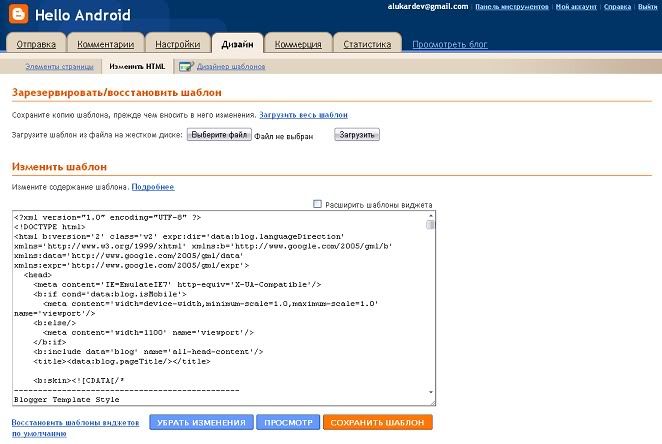
    1. Войдите в свой аккаунт на Blogger.com, Перейдите  "Дизайн" -> "Изменить HTML"
    2. Выберете "загрузить весь шаблон", чтобы сохранить текущую версию шаблона. Это нужно для того чтобы если что-то пойдет не так,  вы всегда могли восстановить старую версию шаблона.
    3. Нажмите Ctrl-F, чтобы открыть поисковик, и найдите тег </head>. Перед этим тегом вставьте следующий код:
    4. <link href='http://alexgorbatchev.com/pub/sh/current/styles/shCore.css' rel='stylesheet' type='text/css'/>
      <link href='http://alexgorbatchev.com/pub/sh/current/styles/shThemeDefault.css' rel='stylesheet' type='text/css'/>
      <script src='http://alexgorbatchev.com/pub/sh/current/scripts/shCore.js' type='text/javascript'/>
      <!-- добавляйте языки сюда -->
      <script type='text/javascript'>
        SyntaxHighlighter.config.bloggerMode = true;
        SyntaxHighlighter.all();
      </script>
      
    5. После комментариев "Добавляйте языки сюда", вставьте языки которые вы собираетесь использовать. Допустим вы собираетесь использовать языки: JavaScript, Java, SQL, XML, C++, C#, тогда вам нужно вставить следующий код:
    6. <script src='http://alexgorbatchev.com/pub/sh/current/scripts/shBrushJScript.js' type='text/javascript'/>
      <script src='http://alexgorbatchev.com/pub/sh/current/scripts/shBrushJava.js' type='text/javascript'/>
      <script src='http://alexgorbatchev.com/pub/sh/current/scripts/shBrushSql.js' type='text/javascript'/>
      <script src='http://alexgorbatchev.com/pub/sh/current/scripts/shBrushXml.js' type='text/javascript'/>
      <script src='http://alexgorbatchev.com/pub/sh/current/scripts/shBrushCpp.js' type='text/javascript'/>
      <script src='http://alexgorbatchev.com/pub/sh/current/scripts/shBrushCSharp.js' type='text/javascript'/>
      
      Ознакомьтесь также с полным списком языков.
    7. Сохраните изменения, нажмите "сохранить шаблон".
    8. Теперь вы можете использовать подсветку синтаксиса в ваших постах. Для этого вставляйте код между тегами <pre class="brush:язык"> </pre>. Приведу пример с языком SQL. Допусти нам надо вставить следующий код: SELECT * FROM users WHERE userID = 1:
             <pre class="brush:sql">
               SELECT *
               FROM users
               WHERE userId = 1;
             </pre>

    SELECT *
    FROM users
    WHERE userId = 1;
    
       И напоследок если так получается, что ваш код вставляется в одну строчку, или вообще редактор выдает ошибки на вставляемый код, воспользуйтесь HTML Encoder.

      Читать дальше......

      Настраиваем свой блог на Blogger.com. Пишем статьи под катом.

         Всем привет, в этом посте я расскажу, как скрывать часть вашего сообщения в блоге под катом.
         Так как на Blogger.com отсутствуют стандартные методы реализующие данную возможность, придется сделать несколько не сложных действий.

      Добавляем возможность писать статьи под катом:

      1. Войдите в свой аккаунт на Blogger.com, Перейдите на вкладку  "Дизайн" -> "Изменить HTML".
      2. Выберете "загрузить весь шаблон", чтобы сохранить текущую версию шаблона. Это нужно для того чтобы если что-то пойдет не так,  вы всегда могли восстановить старую версию шаблона.
      3. Поставьте галочку напротив "Расширить шаблоны виджета". Найдите в коде закрывающийся тег </head> и прямо перед ним вставьте следующий код:
      4. <b:if cond='data:blog.pageType != "item"'>
        <script type="text/javascript">
        
        var fade = false;
        function showFull(id) {
        var post = document.getElementById(id);
        var spans = post.getElementsByTagName('span');
        for (var i = 0; i &lt; spans.length; i++) {
        if (spans[i].id == "fullpost") {
        if (fade) {
        spans[i].style.background = peekaboo_bgcolor;
        Effect.Appear(spans[i]);
        } else spans[i].style.display = 'inline';
        }
        if (spans[i].id == "showlink")
        spans[i].style.display = 'none';
        if (spans[i].id == "hidelink")
        spans[i].style.display = 'inline';
        }
        }
        
        
        function hideFull(id) {
        var post = document.getElementById(id);
        var spans = post.getElementsByTagName('span');
        for (var i = 0; i &lt; spans.length; i++) {
        if (spans[i].id == "fullpost") {
        if (fade) {
        spans[i].style.background = peekaboo_bgcolor;
        Effect.Fade(spans[i]);
        } else spans[i].style.display = 'none';
        }
        if (spans[i].id == "showlink")
        spans[i].style.display = 'inline';
        if (spans[i].id == "hidelink")
        spans[i].style.display = 'none';
        }
        post.scrollIntoView(true);
        }
        
        function checkFull(id) {
        var post = document.getElementById(id);
        var spans = post.getElementsByTagName('span');
        var found = 0;
        for (var i = 0; i &lt; spans.length; i++) {
        if (spans[i].id == "fullpost") {
        spans[i].style.display = 'none';
        found = 1;
        }
        if ((spans[i].id == "showlink") &amp;&amp; (found == 0))
        spans[i].style.display = 'none';
        }
        }
        
        </script>
        </b:if>
        
      5. Теперь найдите тег <data:post.body/>, чуть выше него будет тег <div class='post-body entry-content'/>, измените его следующим образом:
      6. <div class='post-body entry-content' expr:id='&quot;post-&quot; + data:post.id'>
        
        и сразу за ним вставьте код:
        <b:if cond='data:blog.pageType == "item"'>
                <style>#fullpost{display:inline;}</style>
                <p><data:post.body/></p>
             <b:else/>
                <style>#fullpost{display:none;}</style>
        
                <p><data:post.body/></p> <!-- это уже есть -->
        
               <span id='showlink'>
                <a expr:href='data:post.url'>Читать дальше......</a>
               </span>
               <script type='text/javascript'>
                 checkFull("post-" + "<data:post.id/>");
               </script>
             </b:if>
        
      7. Сохраните изменения. Теперь перейдите на вкладку "Настройки"->"Форматирование" и в поле "Шаблон сообщения" вставьте код:
      8. Превью поста
        
        <span id="fullpost">
        
        То, что скрыто под катом
        
        </span>
        
        Сохраните настройки.
         Теперь при создании нового сообщения у вас будет появляться данный шаблон. То что вы будете писать до тега <span> будет отображать в превью поста, а  содержимое заключенное в тег <span id="fullpost"> </span> будет скрыто под катом.
         На этом всё, удачного вам написания статей.

      Читать дальше......

      24 сент. 2010 г.

      Настраиваем свой блог на Blogger.com. Создаем облако тегов.

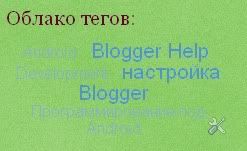
         Всем привет!!! В этой статье я расскажу как добавить облако тегов в ваш блог на Blogger.com.


      Добавляем облако тегов:

      1. Войдите в свой аккаунт на Blogger.com, Перейдите на вкладку  "Дизайн" -> "Элементы страницы". Нажмите "Добавить гаджет" и в списке гаджетов выберите "Ярлыки". Добавьте данный гаджет в свой блог без всяких изменений.
      2. Перейдите на вкладку "Изменить HTML". Выберете "загрузить весь шаблон", чтобы сохранить текущую версию шаблона. Это нужно для того чтобы если что-то пойдет не так,  вы всегда могли восстановить старую версию шаблона.
      3. Найдите в шаблоне следующий тег "]]>" и прямо перед ним вставьте следующий код:
      4. #labelCloud {text-align:center;font-family:arial,sans-serif;}
        #labelCloud .label-cloud li{display:inline;background-image:none !important;padding:0 5px;margin:0;vertical-align:baseline !important;border:0 !important;}
        #labelCloud ul{list-style-type:none;margin:0 auto;padding:0;}
        #labelCloud a img{border:0;display:inline;margin:0 0 0 3px;padding:0}
        #labelCloud a{text-decoration:none}
        #labelCloud a:hover{text-decoration:underline}
        #labelCloud li a{}
        #labelCloud .label-cloud {}
        #labelCloud .label-count {padding-left:0.2em;font-size:9px;color:#000}
        #labelCloud .label-cloud li:before{content:"" !important}
        
      5. Следующий код настраивает параметры облака тегов, его необходимо вставить после тегов "]]>" "</b:skin>":
      6. <script type='text/javascript'>
        // Пользовательские настройки облака тегов
        var cloudMin = 1;
        var maxFontSize = 21;
        var maxColor = [79,148,205];
        var minFontSize = 11;
        var minColor = [180,205,205];
        var lcShowCount = false;
        </script>
        
      7. Теперь нужно изменить гаджет "Ярлыки". Для этого найдите в коде объявление данного гаджета, это  строка примерно такого вида:
      8. <b:widget id='Label2' locked='false' title='Ярлыки' type='Label'/>
        
        И замените данную строку следующим кодом:
        <b:widget id='Label1' locked='false' title='Label Cloud' type='Label'>
        <b:includable id='main'>
          <b:if cond='data:title'>
            <h2><data:title/></h2>
          </b:if>
         
          <div class='widget-content'>
          <div id='labelCloud'/>
        <script type='text/javascript'>
         
        // Don't change anything past this point -----------------
        // Cloud function s() ripped from del.icio.us
        function s(a,b,i,x){
              if(a&gt;b){
                  var m=(a-b)/Math.log(x),v=a-Math.floor(Math.log(i)*m)
                     }
              else{
                  var m=(b-a)/Math.log(x),v=Math.floor(Math.log(i)*m+a)
                  }
              return v
           }
         
         
        var c=[];
        var labelCount = new Array();  
        var ts = new Object;
        <b:loop values='data:labels' var='label'>
        var theName = &quot;<data:label.name/>&quot;;
        ts[theName] = <data:label.count/>;
        </b:loop>
         
        for (t in ts){
             if (!labelCount[ts[t]]){
                   labelCount[ts[t]] = new Array(ts[t])
                   }
                }
        var ta=cloudMin-1;
        tz = labelCount.length - cloudMin;
        lc2 = document.getElementById('labelCloud');
        ul = document.createElement('ul');
        ul.className = 'label-cloud';
        for(var t in ts){
            if(ts[t] &lt; cloudMin){
               continue;
               }
            for (var i=0;3 &gt; i;i++) {
                     c[i]=s(minColor[i],maxColor[i],ts[t]-ta,tz)
                      }      
                 var fs = s(minFontSize,maxFontSize,ts[t]-ta,tz);
                 li = document.createElement('li');
                 li.style.fontSize = fs+'px';
                 li.style.lineHeight = '1';
                 a = document.createElement('a');
                 a.title = ts[t]+' Posts in '+t;
                 a.style.color = 'rgb('+c[0]+','+c[1]+','+c[2]+')';
                 a.href = '/search/label/'+encodeURIComponent(t);
                 if (lcShowCount){
                     span = document.createElement('span');
                     span.innerHTML = '('+ts[t]+') ';
                     span.className = 'label-count';
                     a.appendChild(document.createTextNode(t));
                     li.appendChild(a);
                     li.appendChild(span);
                     }
                  else {
                     a.appendChild(document.createTextNode(t));
                     li.appendChild(a);
                     }
                 ul.appendChild(li);
                 abnk = document.createTextNode(' ');
                 ul.appendChild(abnk);
            }
          lc2.appendChild(ul);    
        </script>
         
        <noscript>
            <ul>
            <b:loop values='data:labels' var='label'>
              <li>
                <b:if cond='data:blog.url == data:label.url'>
                  <data:label.name/>
                <b:else/>
                  <a expr:href='data:label.url'><data:label.name/></a>
                </b:if>
                (<data:label.count/>)
              </li>
            </b:loop>
            </ul>
        </noscript>
            <b:include name='quickedit'/>
          </div>
         
        </b:includable>
        </b:widget>
        
      9. Теперь сохраните изменения и просмотрите полученный результат. Если облако тегов не появилось, то скорее всего вы где-то допустили ошибку, попробуйте проделать данные шаги ещё раз.

      Описание параметров облака тегов:

      • cloudMin = 1; - количество повторений ярлыка в статьях, требуемых чтобы включить данный ярлык в облако тегов. В данном случае в облако включаются все ярлыки которые использовались хотя бы в одной статье.
      • maxFontSize и maxColor - задают цвет и размер соответственно, для ярлыков которые повторяются чаще всего.
      • minFontSize и minColor - задают цвет и размер соответственно, для ярлыков которые повторяются реже всего. Все остальные ярлыки принимают промежуточное значение между этими цветами и размерами, в зависимости от количества их повторений.
      • lcShowCount = false; - если значение = "false" - то количество повторений каждого ярлыка не отображается в облаке тегов, если = "true", то отображается.
      На этом всё, и до встречи в следующих постах:)
      Читать дальше......