English French German Spain Italian Dutch Russian Portuguese Japanese Korean Arabic Chinese Simplified
Показаны сообщения с ярлыком Development. Показать все сообщения

12 мар. 2012 г.

Unity3d + Blender + GIMP - создание анимации с помощью спрайтов.


Для создания анимации с помощью спрайтов я использовал метод создания 3d модели и рендеринга её в различных положениях. Для этого я использовал следующие программы: Blender 2.6, GIMP 2.6, плагин  для GIMP (для создания спрайтов) и Unity3d 3.5.
Blender.
                Сделаем анимацию простого куба. Запускаем Blender, создаем куб: Shift+A -> Mesh->Cube.
Настраиваем камеру чтобы она смотрела на куб. Нажимаем F12, ждем пока рисунок отрендерится, потом жмем F3. Во вкладке Save as Image выбираем PNG и RGBA (чтоб фон был прозрачным). Называем рисунок 1.png.  Потом нажимаем Esc. Поднимем немного куб, опять рендер и сохранение.  Называем рисунок 2.png. Проделайте так несколько раз.
GIMP.
                Теперь когда у нас готовы рисунки, нужно их склеить в один спрайт. Для этого сначала нужно установить плагин в GIMP. Переходим по ссылке скачиваем плагин, кладем его в директорию {GIMPHOME}\share\gimp\2.0\scripts\SpriteSheet.scm Запускаем GIMP, жмем Фильтры – Scripts-Fu – обновить сценарии. Плагин установлен. Теперь жмем Фаил – Открыть как слои, и выбираем наша рисунки, жмем Фильтры – Sprite-Sheets – Create from layers. У вас появиться спрайт. Сохраняем его, жмем в появившемся окне Фаил – Сохранить как… , открываем вкладку Выберите тип файла (по расширениею) и выбираем там PNG, жмем сохранить потом ещё раз жмем сохранить. Всё спрайт готов, осталось загрузить его в Unity3d и анимировать.
Unity3d.
                Создаем Plane. Поворачиваем его лицом к камере, не забудьте добавить источник света. Добавляем наш спрайт в проект, создаем новый материал, в качестве текстуры указываем наш спрайт. Выберите Shader: Transparent – Diffuse, чтобы фон был прозрачным. Примените данный материал к созданному Plane. Теперь осталось анимировать его, делать мы это будем с помошью вот этого скрипта  Добавьте этот скрипт к Plane,  и установите нужные настройки в скрипте. 
                Анимация готова! Можете запустить проект и любоваться.
Читать дальше......

20 февр. 2012 г.

Unity3d. Сохранение результата в базу данных расположенную на сервере. Часть вторая - клиент.

     И так мы создали базу данных, создали скрипт, который осуществляет соединение с базой и чтение-запись данных. Теперь нам необходимо соединиться из нашей игры с php-скриптом, и получить из него данные, которые он получает с базы данных.
    Т.к. данные которые мы будем получать из php-скрита будут в xml виде то первым делом создадим скрипт XmlParser который будет осуществлять чтение xml-данных, выбор из данных атрибутов name и score, и сохранять значения этих атрибутов в массивы name[] и score[].


using UnityEngine;
using System.Collections;
using System.Xml;

public static class XmlParser 
{
    private static XmlDocument doc;
    private static XmlNode root;
    private static string[] names; // массив имен
    private static int[] scores; // массив результатов
    private static int userLenght; // длинна массива


    public static void Parse(string xml)
    {
        doc = new XmlDocument();
        doc.LoadXml(xml);

        root = doc.LastChild;
        if (root.HasChildNodes)
        {
            userLenght = root.ChildNodes.Count;
            names = new string[userLenght];
            scores = new int[userLenght];

            for (int i = 0; i < userLenght; i++)
            {
                XmlAttribute nameAtt = root.ChildNodes[i].Attributes["name"];
                XmlAttribute scoreAtt = root.ChildNodes[i].Attributes["score"];
                names[i] = (string)nameAtt.Value;
                scores[i] = ConvertStringToInt((string)scoreAtt.Value);
            }
        }
    }

    private static int ConvertStringToInt(string s)
    {
        int j;
        bool result = System.Int32.TryParse(s, out j);
        if (result = true)
        {
            return j;
        }
        else
        {
            Debug.Log("Error convert string to int");
            return 0;
        }
    }

    public static string Name(int index)
    {
        return names[index];
    }

    public static int Score(int index)
    {
        return scores[index];
    }

    public static int UserLength()
    {
        return userLenght;
    }
}


     Теперь создадим скрипт ServerHiScore который будет осуществлять доступ к php-скрипту, получение и отправку данных из приложения на сервер.

using UnityEngine;
using System.Collections;

public class ServerHiScore : MonoBehaviour 
{
    //Set the PHP url here
    public string PHPUrl = "http://yourDomainName.byethost15.com/HiScore.php"; // адрес скрипта
    //Set the hash key id 
    public string hashKey = "BRIGHTWORLDGAMES"; // ключ для шифрования данных

    private WWWForm obj_WWW;
    private bool b_loaded;

    private delegate void LoadXmlDel(string str);

 // Use this for initialization
 void Start () 
    {

 }
 
 // Update is called once per frame
 void Update () 
    {
 
 }


//Отправка данных
public void SendScore( int score, string name)
{
 WWWForm w_form = new WWWForm();
 //Telling PHP that the user is submiting the data
 w_form.AddField("action", "PostScore");
 //Sending hash code key to prevent unwanted user 
 w_form.AddField("hash", MD5.Md5Sum(name + "-" + score.ToString() + "-" + hashKey)); //Encrypt with MD5
 //Sending the user score
 w_form.AddField("score", score);
 //Sending the user name
 w_form.AddField("name", name);
 //Start waiting for the response back from the server
 StartCoroutine(WaitingForResponse(new WWW(PHPUrl, w_form), null));
}

//
public IEnumerator WaitingForResponse(WWW www, System.Func callback) 
{
    yield return www; // ожидаем пока получим с сервера данные
 
 if (www.error == null) 
    {
 // Debug.Log("Successful.");
 }
    else 
    {
 // Debug.Log("Failed.");
 }
 
 if (callback != null) {
  callback(www.text);
  callback = null;
 }
 
 //Очищаем данные
 www.Dispose();
}

//Получение данных
public void GetScores() 
{
 b_loaded = false;
 WWWForm w_form = new WWWForm();
 //Telling PHP that the user is loading the data
 w_form.AddField("action", "GetScore");
 //Start waiting for the response back from the server
 StartCoroutine(WaitingForResponse(new WWW(PHPUrl, w_form), LoadXMLData));
}


//Parse the XML data from the server
public bool LoadXMLData(string str)
{
 XmlParser.Parse(str);
 b_loaded = true;
    return true;
}

//Getting User length
public int GetUserLength() 
{
  return XmlParser.UserLength();
}
//Getting User Name by index
public string GetNameData(int index)
{
  return XmlParser.Name(index);
}
//Getting User Score by index
public int GetScoreData(int index)
{
  return XmlParser.Score(index);
}
//Loaded XML
public bool IsLoaded()
{
 return b_loaded;
} 

}

     При передаче данных, мы также передаем ключ в зашифрованном виде, чтобы никакие злоумышленники не могли записать свои данные на сервер, в php-скрипте мы проверяем совпадает ли ключ который храниться на сервере с ключом который мы передали, и записывает данные только если ключи совпадают. При создании аккаунта на byethost у вас автоматически создается домен с названием как выше имя, http://yourDomainName.byethost15.com/, где вместо byethost15 будет ваше название, посмотрите на панели слева в админке. Также вы всегда может создать другой домен, если этот вас не устраивает. 
     Теперь реализуем метод MD5. Создайте js-скрипт с следующим содержанием:
#pragma strict

static function Md5Sum(strToEncrypt: String)
{
    var encoding = System.Text.UTF8Encoding();
    var bytes = encoding.GetBytes(strToEncrypt);
 
    // encrypt bytes
    var md5 = System.Security.Cryptography.MD5CryptoServiceProvider();
    var hashBytes:byte[] = md5.ComputeHash(bytes);
 
    // Convert the encrypted bytes back to a string (base 16)
    var hashString = "";
 
    for (var i = 0; i < hashBytes.Length; i++)
    {
        hashString += System.Convert.ToString(hashBytes[i], 16).PadLeft(2, "0"[0]);
    }
 
    return hashString.PadLeft(32, "0"[0]);
}
     Т.к. это js-скрипт, а мы используем его в C# скрипте, то обязательно поместите скрипт MD5 в папку Plugins, иначе компилятров Unity3d будет выдавать вам ошибку. На этом вобщем-то всё. Теперь вы можете просто вызывать методы GetScores() и SendScores() скрипта ServerHiScore. Например у меня есть меню, в котором есть кнопка HiScore, при нажатии на которую появляется окно с результатами, тогда получать данные я буду следующим образом:

using UnityEngine;
using System.Collections;

public class Menu : MonoBehaviour 
{
    public GUISkin customSkin;

    enum Page {MENU, HOWTOPLAY, HISCORE, HISCOREMENU, EMPTY};
    private Page page;
    private Vector2 scrollPosition = Vector2.zero;
    private int maxUsers = 10;

    private GameObject cloud;

    private ServerHiScore objServerHighScore; // объявляем экземпляр класса ServerHiScore

    void Awake()
    {
    
    }

 void Start ()  
    {
        Time.timeScale = 1f;

        objServerHighScore = this.GetComponent();
        page = Page.MENU;

        cloud = GameObject.Find("HiScoreCloud");
 }
 
 void Update () 
    {
 }

    void OnGUI()
    {
        GUI.skin = customSkin;

        switch (page) 
        {
            case Page.MENU:
                MenuPage();
                break;
            case Page.HISCORE:
                HiScorePage();
                break;
            case Page.EMPTY:
                break;
        };

    }

    private void MenuPage() 
    {
        GUI.BeginGroup(new Rect(Screen.width / 1.2f - 125, Screen.height / 1.6f - 100, 250, 200));
      
        if (GUI.Button(new Rect(25, 20, 200, 30), "Start Game", GUI.skin.GetStyle("StartButton")))
        {
            Application.LoadLevel("MainScene");
        }
        if (GUI.Button(new Rect(10, 70, 220, 30), "How to Play", GUI.skin.GetStyle("HowToButton")))
        {
            StartCoroutine(ChangePage(Page.HOWTOPLAY)); 
        }
        if (GUI.Button(new Rect(25, 120, 180, 30), "Hi-Score", GUI.skin.GetStyle("QuitButton")))
        {
            objServerHighScore.GetScores(); // если нажали кнопку Hi-Score вызываем метод для получения данных
            StartCoroutine(ChangePage(Page.HISCORE));
        }
        GUI.EndGroup();
    }

    private void HiScorePage() 
    {
        GUI.BeginGroup(new Rect(Screen.width / 2f - 300, Screen.height / 2f - 210, 600, 420));
        GUI.Label(new Rect(200, 50, 200, 50), "Top 10", GUI.skin.GetStyle("HiScoreLabelCenter"));
        if (objServerHighScore.IsLoaded()) // если данные загружены
        {
            int numUsers = objServerHighScore.GetUserLength();
            if (numUsers > maxUsers)
                numUsers = maxUsers;

            scrollPosition = GUI.BeginScrollView(new Rect(100, 110, 400, 180), scrollPosition,
                                                 new Rect(0, 0, 250, 30 * numUsers));

            for (int i = 0; i < numUsers; i++)
            {
                GUI.Label(new Rect(0, i * 30, 35, 30), (i + 1).ToString() + ". ", GUI.skin.GetStyle("HiScoreLabel"));
                GUI.Label(new Rect(35, i * 30, 220, 30), objServerHighScore.GetNameData(i), GUI.skin.GetStyle("HiScoreLabel")); // получаем имя
                GUI.Label(new Rect(255, i * 30, 145, 30), objServerHighScore.GetScoreData(i).ToString(), GUI.skin.GetStyle("HiScoreLabel")); // получаем очки
            }
            GUI.EndScrollView();
        }
        else
        {
            GUI.Label(new Rect(200, 200, 200, 30), "LOADING...", GUI.skin.GetStyle("HiScoreLabelCenter"));
        }

        if (GUI.Button(new Rect(210, 300, 180, 30), "Back", GUI.skin.GetStyle("ReplayButton"))) 
        {
            StartCoroutine(ChangePage(Page.HISCOREMENU));
        }
        GUI.EndGroup();
    }

    IEnumerator ChangePage(Page pageNum)
    {
        switch (pageNum)
        {
            case Page.HOWTOPLAY:
                page = Page.EMPTY;
                while ((transform.position - new Vector3(178f, transform.position.y, transform.position.z)).magnitude > 0.5f)
                {
                    transform.position = Vector3.Lerp(transform.position, new Vector3(178f, transform.position.y, transform.position.z), Time.deltaTime*3.0f);
                    yield return new WaitForSeconds(0.01f);
                }
                page = Page.HOWTOPLAY;
                break;
            case Page.MENU:
                page = Page.EMPTY;
                while ((transform.position - new Vector3(0f, transform.position.y, transform.position.z)).magnitude > 0.5f)
                {
                    transform.position = Vector3.Lerp(transform.position, new Vector3(0f, transform.position.y, transform.position.z), Time.deltaTime*3.0f);
                    yield return new WaitForSeconds(0.01f);
                }
                page = Page.MENU;
                break;
            case Page.HISCORE:
                page = Page.EMPTY;
                while (cloud.transform.position.y > 0.1f)
                {  
                    cloud.transform.position = Vector3.Lerp(cloud.transform.position, new Vector3(cloud.transform.position.x, 0f, cloud.transform.position.z), Time.deltaTime*3f);
                    yield return new WaitForSeconds(0.01f);
                }
                page = Page.HISCORE;
                break;
            case Page.HISCOREMENU:
                page = Page.EMPTY;
                while (cloud.transform.position.y < 87.9f)
                {
                    cloud.transform.position = Vector3.Lerp(cloud.transform.position, new Vector3(cloud.transform.position.x, 88f, cloud.transform.position.z), Time.deltaTime * 3.0f);
                    yield return new WaitForSeconds(0.01f);
                }
                page = Page.MENU;
                break;
        };
    }
}

     Если же мне нужно сохранить данные на сервер, то я делаю следующим образом:
private void SubmitDialog() 
    {
        GUI.BeginGroup(new Rect(Screen.width / 2 - 150, Screen.height / 2 - 140, 300, 280));
        GUI.Box(new Rect(0, 0, 300, 280), "", GUI.skin.GetStyle("PauseBox"));
        GUI.Label(new Rect(25, 10, 250, 50), "Submit Results", GUI.skin.GetStyle("LevelCompleteLabel"));
        GUI.Label(new Rect(25, 60, 250, 50), "Your score: " + totalScore.ToString(), GUI.skin.GetStyle("LabelMidCenter"));
        GUI.Label(new Rect(25, 90, 250, 50), "Enter your name:");
        userName = GUI.TextField(new Rect(25, 140, 250, 45), userName, 20);
        if (GUI.Button(new Rect(105, 200, 80, 24), "Submit", GUI.skin.GetStyle("NextLevelButton")))
        {
            submitResult = true;
            //сохранение результата на сервер
            objServerHighScore.SendScore(totalScore, userName);
            dialog = previousDialog;

        }
        if (GUI.Button(new Rect(105, 235, 80, 24), "Back", GUI.skin.GetStyle("NextLevelButton")))
        {
            dialog = previousDialog;
        }
        GUI.EndGroup();
    }


Читать дальше......

Unity3d. Сохранение результата в базу данных расположенную на сервере. Часть первая - сервер.

     Всем доброго времени суток, в этом цикле статей я расскажу как создать базу данных на бесплатном интернет хостинге, и получить доступ к ней из вашей игры, сделанной на Unity3d.
Допустим вы создали онлайн игру и перед вами встала задача добавить возможность сохранения набранных очков пользователем, с возможностью вывода этих очков в HiScore. Для этого вам необходимо хранить эти очки на сервере с возможностью постоянного доступа к нему.
     Я использовал бесплатный хостингwww.byethost.com. И так регестрируемся на www.byethost.com, на почту вам должно прийти письмо с логином и паролем. Авторизуемся на сайте, потом заходим в панель управления. Выбираем MySQL Database:


     В появившемся окне в поле вводим имя вашей базы данных, и жмем Create Database. База данных создана теперь заходим в панель управления базой данных, жмем кнопку Admin. У вас должно появиться следующее окошко:


     Создадим новую таблицу в которой будем хранить имя пользователя и набранные очки. В поле «Имя» введите название таблицы, например «scores», в поле «Количество столбцов» введите «2», и нажмите «Ок». Появится окно где нужно заполнить названия столбцов и тип хранимых данных. В первом столбце будем хранить имя пользователя: поле - name, тип - varchar, длинна - 20. Второй столбец: поле – score, тип int. Нажимае «Сохранить», таблица создана. Теперь выберите созданную таблицу, у вас появится окно со структурой таблицы, и внизу будет надпись «Индекс не определен». Напротив столбца «Name» нажмите «ещё» и выберите "добавить индекс".


     База данных создана, теперь необходимо осуществить доступ к ней. Так как на сервере порт 3306 закрыт для внешнего доступа, по которому осуществляется связь с MySQL, мы не можем удаленно, из нашего приложения осуществлять доступ к базе данных. По этому мы создадим php скрипт в котором будет осуществляться доступ к нашей БД, чтение и запись данных и расположим его на сервере, а из приложения уже будем получать данные через этот скрипт.
И так создайте следующий php-скрипт:

?PHP
// Connect to Database
$link = mysql_connect( "hostname", "username", "password" ) or die( mysql_error() );
mysql_select_db( "databasename" ) or die( mysql_error() );

// Get Data
$name = $_POST['name']; //Get name from Unity
$score = $_POST['score']; //Get score from Unity
$action = $_POST[ 'action' ]; //Get request action from Unity
$unityHash = $_POST[ 'hash' ]; //Get hash key from Unity

//Секретный ключ для шифрования данных при передаче
$secretKey="BRIGHTWORLDGAMES"; 

$phpHash = md5($name."-".$score."-".$secretKey);

switch ( $action )
{
 case "GetScore":
  GetScores();
  break;
 case "PostScore":
  if( $phpHash == $unityHash ) {
   PostScore();
  }
  break;
 default:
  GetScores();
  break;
}

////////////////////////////////////////////////////////////////////////////////////////
function PostScore()
{   
 $score = $_POST[ 'score' ]; //score pass from Unity
 $name  = $_POST[ 'name' ]; //name pass from Unity
 
 //scores = имя вашей БД
 //name = Первый столбец
 //score = второй столбец
 $query = "INSERT INTO scores ( name, score ) VALUES ( '" . $name . "', '" . $score . "')";
 
 mysql_query( $query ) or die( mysql_error() );
}
////////////////////////////////////////////////////////////////////////////////////////
function GetScores()
{ 
 if( $_POST[ 'size' ] != "" ) {
  $size = $_POST[ 'size' ];
 } else {
  $size = 10;
 }

 $query = "SELECT * FROM scores ORDER BY score DESC LIMIT " . $size;
 $results = mysql_query( $query ) or die( mysql_error() );
 
 //Return XML String to Unity
 echo "\n";
 echo "\n";
 if( mysql_num_rows( $results ) > 0 )
 { 
  while( $line = mysql_fetch_array( $results ) ) {
   echo " \n";
  }
 }
 else {
  echo "No entries yet.";
 }
 echo "\n";
}
////////////////////////////////////////////////////////////////////////////////////////
// Close mySQL Connection
mysql_close($link);
?>

     Hostname вы можете посмотреть на панели слева, имя пользователя и пароль к БД должны были прийти вам на почту. Назовите данный скрипт HiScore, и залейте его на сервер через ftp (адрес ftp также можно увидеть на панели слева), в папку “htdocs”. На этом работа с сервером закончена, и можно переходить к клиентской части приложения.

Читать дальше......

6 окт. 2010 г.

Использование Google Maps в Android

   Google Maps API позволяет добавлять в Android приложения возможность работы с картами Google. Чтобы подключить карты к вашему проекту, вам необходимо выполнить следующие шаги:
  1. Создать новый проект Android на базе библиотек Google API;
  2. Создать новый Android Virtual Device - c возможностью работы с Google API;
  3. Получить Map API Key;
  4. Подключить к проекту необходимые библиотеки и использовать классы Google Maps.


Шаг первый:

   Запустите Eclipse, создайте новый Android Project, можете назвать его HelloMap, и в поле Build Target  выберете Google APIs. Если у вас в Build Target нет Google APIs, значит у вас не установлен пакет с данным API. Пройдите Windows->Android SDK and AVD Manager->Installed Pakages, нажмите Update All... и установите пакет с Google API.

Шаг второй:

   Теперь нужно создать Android Virtual Device который имеет возможность работы с Google API. Пройдите Windows->Android SDK and AVD Manager->Virtual Devices. Нажмите New и в поле Target выберете Google APIs. Теперь можете запустите созданный эмулятор.

Шаг третий:

  Получение Map API Key. Для того чтобы иметь возможность отображать Google карты, вам необходимо использовать бесплатный Google Map API Key. Чтобы получить ключ необходимо выполнить следующие шаги:
  1. Найдите файл debug.keystore, он располагается в папке "C:\Documents and Settings\<User Name>\.android". Скопируйте данный файл в папку C:\(к примеру можете создать папку Android "C:\Android").
  2. Из данного keystore необходимо получить MD5 код. Для этого используйте утилиту keytool.exe которая поставляется вместе с JDK и располагается в папке "C:\Program Files\Java\<jdk using version>\bin".
  3. Запустите командную строку Пуск->Все программы->стандартные->командная строка. Перейдите в папку с keytool ("cd C:\Program Files\Java\<jdk uses version>\bin") и выполните следующую команду:
  4. keytool.exe -list -alias androiddebugkey -keystore "C:\android\debug.keystore" -storepass android -keypass android
    
    После выполнения данный команды вы должны увидеть на экране свой MD5 код.
  5. Скопируйте полученный MD5 и пройдите по ссылке http://code.google.com/intl/ru-RU/android/maps-api-signup.html. Следуйте инструкциям и получите свой API Key.


Шаг четвёртый:

   Для того чтобы использовать Google Maps API необходимо подключить библиотеку для работы с картами <uses-library android:name="com.google.android.maps"> и так как наше приложение будет загружать карты через интернет нужно позволить ему работать с интернетом INTERNET permission. 
   Откройте AndroidManifest.xml и добавьте в него <uses-library> и INTERNET permission:


Отображение карты.
   для того чтобы отобразить карты измените main.xml из папке res\layout. Вы должны использовать <com.google.android.maps.MapView> элемент, чтобы отобразить карту в вашем Activity.
<?xml version="1.0" encoding="utf-8"?>
<RelativeLayout xmlns:android="http://schemas.android.com/apk/res/android" 
    android:layout_width="fill_parent" 
    android:layout_height="fill_parent">
 
    <com.google.android.maps.MapView 
        android:id="@+id/mapView"
        android:layout_width="fill_parent"
        android:layout_height="fill_parent"
        android:enabled="true"
        android:clickable="true"
        android:apiKey="Ваш API Key"
        />
 
</RelativeLayout>


   Теперь откройте HelloMap.Activity, данный класс должен быть унаследован от MapActivity. При наследовании от класса MapActivity необходимо переопределить метод isRoyteDisplayed():


package com.alukardev.hellomap2;

import com.google.android.maps.MapActivity;
import com.google.android.maps.MapView;
import android.os.Bundle;

public class HelloMapActivity extends MapActivity {
    /** Called when the activity is first created. */
    @Override
    public void onCreate(Bundle savedInstanceState) {
        super.onCreate(savedInstanceState);
        setContentView(R.layout.main);
    }

 @Override
 protected boolean isRouteDisplayed() {
  // TODO Auto-generated method stub
  return false;
 }
}


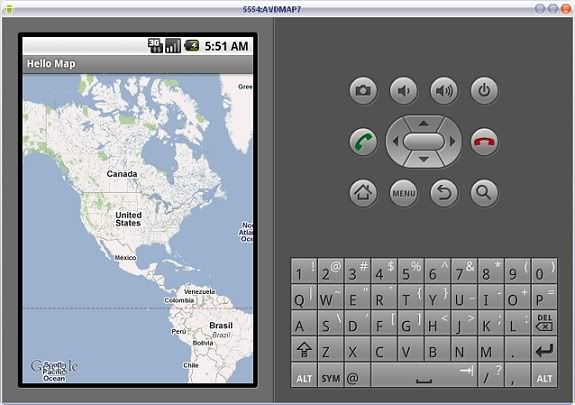
   Всё готово! Теперь можете запустить проект и посмотреть результат.


Масштабирование.
   Добавим в наш проект возможность масштабировать карту.
   Откройте main.xml и добавьте в него <LinearLayout>:
<?xml version="1.0" encoding="utf-8"?>
<RelativeLayout xmlns:android="http://schemas.android.com/apk/res/android" 
    android:layout_width="fill_parent" 
    android:layout_height="fill_parent">
 
    <com.google.android.maps.MapView 
        android:id="@+id/mapView"
        android:layout_width="fill_parent"
        android:layout_height="fill_parent"
        android:enabled="true"
        android:clickable="true"
        android:apiKey="0oJHawmPUco4Y2eJDV8r5cKv4kUseLVglm4-e0g"
        />
        
        <LinearLayout android:id="@+id/zoom" 
        android:layout_width="wrap_content" 
        android:layout_height="wrap_content" 
        android:layout_alignParentBottom="true" 
        android:layout_centerHorizontal="true" 
        /> 
 
</RelativeLayout>
<LinearLayout> элемент нужен чтобы отобразить на нем кнопки масштабирования.

   Теперь откройте  HelloMapActivity.java. Импортируйте следующие библиотеки:

import com.google.android.maps.MapView.LayoutParams;  
import android.view.View;
import android.widget.LinearLayout;
   Добавьте следующий код после строчки  setContentView(R.layout.main);

mapView = (MapView) findViewById(R.id.mapView);
        LinearLayout zoomLayout = (LinearLayout)findViewById(R.id.zoom);  
        View zoomView = mapView.getZoomControls(); 
 
        zoomLayout.addView(zoomView, 
            new LinearLayout.LayoutParams(
                LayoutParams.WRAP_CONTENT, 
                LayoutParams.WRAP_CONTENT)); 
        mapView.displayZoomControls(true);

   Файл HelloMapActivity.java полностью:

package com.alukardev.hellomap2;

import com.google.android.maps.MapActivity;
import com.google.android.maps.MapView;
import android.os.Bundle;
import com.google.android.maps.MapView.LayoutParams;  
import android.view.View;
import android.widget.LinearLayout;

public class HelloMapActivity extends MapActivity 
{
 MapView mapView; 
 
    /** Called when the activity is first created. */
    @Override
    public void onCreate(Bundle savedInstanceState) {
        super.onCreate(savedInstanceState);
        setContentView(R.layout.main);
        mapView = (MapView) findViewById(R.id.mapView);
        LinearLayout zoomLayout = (LinearLayout)findViewById(R.id.zoom);  
        View zoomView = mapView.getZoomControls(); 
 
        zoomLayout.addView(zoomView, 
            new LinearLayout.LayoutParams(
                LayoutParams.WRAP_CONTENT, 
                LayoutParams.WRAP_CONTENT)); 
        mapView.displayZoomControls(true);
    }

 @Override
 protected boolean isRouteDisplayed() {
  // TODO Auto-generated method stub
  return false;
 }
}

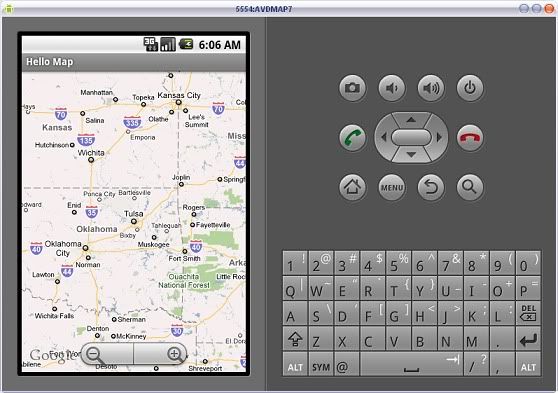
   Теперь можете запустить проект и посмотреть результат.


  В качестве альтернативного решения можно использовать клавиши для масштабирования, для этого нужно вызывать методы zoomIn() и zoouOut() класса MapController:
package com.alukardev.hellomap2;

import com.google.android.maps.MapActivity;
import com.google.android.maps.MapController;
import com.google.android.maps.MapView;
import android.os.Bundle;
import com.google.android.maps.MapView.LayoutParams;  

import android.view.KeyEvent;
import android.view.View;
import android.widget.LinearLayout;

public class HelloMapActivity extends MapActivity 
{
 MapView mapView;
 
  public boolean onKeyDown(int keyCode, KeyEvent event) 
     {
         MapController mc = mapView.getController(); 
         switch (keyCode) 
         {
             case KeyEvent.KEYCODE_3:
                 mc.zoomIn();
                 break;
             case KeyEvent.KEYCODE_1:
                 mc.zoomOut();
                 break;
         }
         return super.onKeyDown(keyCode, event);
     }    
 
    /** Called when the activity is first created. */
    @Override
    public void onCreate(Bundle savedInstanceState) {
        super.onCreate(savedInstanceState);
        setContentView(R.layout.main);
        mapView = (MapView) findViewById(R.id.mapView);
        LinearLayout zoomLayout = (LinearLayout)findViewById(R.id.zoom);  
        View zoomView = mapView.getZoomControls(); 
 
        zoomLayout.addView(zoomView, 
            new LinearLayout.LayoutParams(
                LayoutParams.WRAP_CONTENT, 
                LayoutParams.WRAP_CONTENT)); 
        mapView.displayZoomControls(true);
    }

 @Override
 protected boolean isRouteDisplayed() {
  // TODO Auto-generated method stub
  return false;
 }
}


Читать дальше......

23 сент. 2010 г.

Обзор структуры проекта под Android

   Всем привет!!! В этой статье я расскажу об основных файлах проекта под Android и их назначении.


Основные файлы: 
  • AndroidManifest.xml - главный конфигурационный файл приложения;
  • /src - каталог в котором хранятся все исходные коды приложения;
  • /src/com.alukardev.hellowworld/MainActivity.java - точка входа в приложение (объявляется в Android Manifest).
  • /res - здесь хранятся все все внешние ресурсы, такие как анимация, картинки, видео, строковые переменные и прочее.
  • /res/drawable - здесь хранятся графические ресурсы. При создании нового проекта, можно видеть, что создается три папки drawable - hdpi, ldpi и mdpi, это нужно чтобы хранить в каждой из них одинаковые рисунки, но с различным качеством. На первых парах, можно удалить все эти папки и создать одну папку drawable и в нее помещать графические объекты.
  • /res/layout/main.xml - данный файл содержит описание интерфейса вашего Activity. В этом файле вы создаете внешний вид Activity. Делать это можно как в ручную, в xml файле, так и в графическом редакторе.
 
  • /res/values/strings.xml - здесь хранятся строковые значения.

    Подробнее об AndroidManifest:

       Кликните два раза по файлу AndroidManifest.xml вашего проекта и откроется редактор.


       Вся информация файла Manifest расположена на 5 вкладках:
    • Manifest - на этой вкладке хранится информация о пространстве имен (Pakage),  версии проекта, версии кода, и минимальной используемой SDK.
    • Application - содержит такую информацию, как имя проекта, используемая иконка, и т.д. Особое внимание здесь стоит обратить на раздел Application Nodes, именно здесь определяются Activity (классы которые имеют интерфейс и должны  отображаться как окно). 
       Приведу пример чтобы стало все понятно:
       И так у вас создан новый проект, с главным файлом Activity (в моем случае он называется MainActivity). Теперь создайте новый класс, для этого щёлкните правой кнопкой мыши по вашему пространству имен (в моем случае это com.alukardev.helloworld), и выберете New->Class, должно появиться вот такое окно:


        В поле Name введите, скажем TwoActivity, а в поле Superclass нажмите Browse и введите android.app.Activity, тем самым мы указываем, что наш класс наследуется от класса Activity, и нажмите кнопку Finish. Можно сделать проще скопировав файл MainActivity и переименовав его.

         Класс создан теперь нужно создать файл с описанием интерфейса. Перейдите в директорию /res/layout и сделайте копию файла main, и переименуйте эту копию в two.xml например.
         
         Теперь нужно связать класс с интерфейсом. Если посмотреть на класс MainActivity, то можно увидеть, что там переопределяться метод onCreate и в нем связывается класс с layout: setContentView(R.layout.main). Сделаем тоже самое и для вновь созданного класса. 
         Выберете класс TwoActivity, на вкладке Outline щелкните правой кнопкой мыши по TwoActivity и выберете Source->Override/Implement Methods...


         В появившемся окне найдите метод onCreate, поставьте напротив него галочку и нажмите OK. Теперь добавьте в данный метод следующий код: setContentView(R.layout.two); 
         Новый Activity создан, теперь нужно объявить его в Manifest файле. Откройте AndroidManifest.xml, перейдите на вкладку Application, в Application Nodes нажмите Add... Если в появившемся окне у вас выбрано Create a new element in the selected element, то выберете Create a new element at the top level, in Application. Выберете Activity и нажмите ОК. Теперь на вкладке Attributes for Activity нажмите Browse... напротив Name, в появившемся окне введите свое пространство имен сверху (в моем случае это com.alukardev) и в нижнем окне выберете TwoActivity, нажмите ОК и Ctrl-S. Всё новый Activity создан.
      • Permissions - на этой вкладке определяются права доступа вашего приложения к различным функциям. Например если вашему приложению требуется считать список контактов из телефона, тогда ваш нужно зарегистрировать Uses-Permissions с именем android.permission.READ_CONTACTS. Для этого на вкладке Permissions нажмите кнопку Add..., выберете Uses_Permissions и на вкладке Atributes for Uses Permissions выберете android.permission.READ_CONTACTS.
      • AndroidManifest.xml - на этой вкладке можно редактировать Manifest файл вручную в xml разметке.

      <?xml version="1.0" encoding="utf-8"?>
      <manifest xmlns:android="http://schemas.android.com/apk/res/android"
      package="com.alukardev.helloworld"
      android:versionCode="1"
      android:versionName="1.0">
      <application android:icon="@drawable/icon" android:label="@string/app_name">
      <activity android:name=".MainActivity"
      android:label="@string/app_name">
      <intent-filter>
      <action android:name="android.intent.action.MAIN" />
      <category android:name="android.intent.category.LAUNCHER" />
      </intent-filter>
      </activity>
      <activity android:name="TwoActivity"></activity>
      </application>
      <uses-sdk android:minSdkVersion="7" />
      <uses-permission android:name="android.permission.BLUETOOTH"></uses-permission>
      <uses-permission></uses-permission>
      <instrumentation></instrumentation>
      </manifest> 
      
         Обратите внимание на тег <intent-fliter>, эти тегом помечается Activity, который является точкой входа в приложение.
         Ну вот пожалуй и всё что я хотел написать в этой статье, надеюсь она вам оказалась полезной, и до встречи в следующих постах:)
      Читать дальше......

      22 сент. 2010 г.

      Hello Android. Пишем Hello World под ОС Android.

      Всем доброго времени суток! В этой статье мы сделаем первые шаги в увлекательном деле - программирование под Android:)
      Ну что же, от слов к делу, приступим.

      Установка IDE, необходимого для программирования под Android.

      И так если вы решили писать программы под Android, первым делом надо скачать и установить необходимое ПО:


         Следующий шаг - установка.
         Первым делом установите JDK. После этого извлеките архив Eclipse Helios в удобное для вас место, в моем случае это "C:\eclipse". На этом установка Eclipse завершена.
         Установка Android SDK.  Запустите Eclipse, в меню выберете Help->Install New Software..., в появившемся  окне кликните Add,  в появившемся окне в поле Name введите любое название (например Android), а в полеLocation адрес: https://dl-ssl.google.com/android/eclipse/ . Нажимаем ОК и через некоторое время появитьсяDevelopment Tools, ставим напротив него галочку и нажимаем Next, потом ещё раз Next, после чего начнется загрузка и установка ADT (Android Development Tools). По окончании установки перезагрузите Eclipse.
        Теперь извлеките архив с Android SDK в папку с Eclipse (в моем случае это "C:\eclipse"). Итак все установлено осталось только обновить Android SDK (в моем случае это заняло больше всего времени:). В Eclipse выберетеWindows->Android SDK and AVD Manager, перейдите на вкладку Installed Packages, нажмите кнопку Update All... После того как будет выведен список обновлений, вы можете выбрать Accept All (в этом случае установятся все существующие версии библиотек), или выбрать только нужные вам, после чего нажмите кнопку Install и ждите. На этом установка необходимого IDE закончена и можно приступать непосредственно к программированию.
         Примечание: Если так получилось что Eclipse не видит Android SDK, выберете Windows->Preferences->Android, и в SDK Location укажите путь к Android SDK.

        Пишем "Hello World".

        Создание AVD (Android Virtual Device).

        Прежде чем создавать и запускать новые проекты, необходимо создать эмулятор девайса, на котором можно будет тестировать проекты. Для этого выберете Windows->Android SDK and AVD Manager->Virtual Devices, нажмите New...  В появившемся окне в поле Name введите любое имя, в поле Target выберете версию платформы, в поле Size  размер карты (например 1024), в поле Skin можно выбрать размер экрана, после чего нажмите Create AVD.


         Эмулятор создан, теперь можно его запустить, нажмите Start->Launch. Учтите, что загрузка ОС в эмуляторе может занять продолжительное время (всё зависит от того на сколько мощный у вас ПК),  так что наберитесь терпения и ждите:)

        Создание нового проекта.
         Ну что же вот наконец-то и пришло время создать наш первый проект под  Android.
      Выберете File->New->Project..., в появившемся окне выберете Android->Android Project, нажмите Next, в следующей вкладке в поле Project Name введите имя проекта, в Build Target выберете версию платформы для которой собираетесь писать проект.
      На вкладке Properties в поле Application Name введите имя главного окна приложения, в поле Pacage Nameпуть по которому будет храниться ваш проект, например (com.alukardev.helloworld), в поле Create Activity название вашего главного файла проекта (например MainActivity) и наконец в поле Min SDK Version минимальную версию API для которых пишется проект (если платформа версии 2.2, то версия API - 8).


         После чего нажмите Finish.
         Ну вот в общем и все, вам осталось нажать кнопку Run (или Debug) в Eclipse и увидеть на эмуляторе заветные слова.


         В следующей статье я подробно расскажу о структуре проекта.

      Читать дальше......